
공식 자료 확인일: 2026년 9월 28일
Gemini로 PDF 여러 개를 비교할 때 가장 중요한 것은 ‘요약’이 아니라 비교 기준과 근거 위치를 먼저 고정하는 것입니다. 계약서·제안서·매뉴얼을 한꺼번에 올리고 결론만 요청하면 비슷한 표현을 섞거나 없는 항목을 추정할 수 있습니다. 파일명을 단순화하고, 항목별 표를 만든 뒤, 사람이 원문을 다시 여는 흐름으로 사용하세요.
이 글의 작업 범위
여기서는 Gemini Apps의 일반 파일 업로드 기능으로 여러 PDF를 한 번성 비교하는 방법을 다룹니다. 자료를 장기간 모아 출처 기반 연구 공간으로 관리하려면 별도의 Gemini Notebook 가이드가 더 알맞습니다.
업로드 전에 10분 준비
- 암호가 걸렸거나 스캔 품질이 낮은 PDF는 먼저 열리는지 확인합니다.
- 파일명을
A_2026계약안.pdf,B_공급사수정안.pdf처럼 짧게 바꿉니다. - 주민번호, 계좌, 서명, 연락처와 영업비밀은 제거합니다.
- 비교할 항목을 5~10개로 제한합니다.
- 결정이 필요한 기준과 단순 참고 기준을 구분합니다.
Google 도움말은 Gemini Apps에서 한 프롬프트에 최대 10개 파일을 추가할 수 있다고 안내하지만 가용성에 따라 달라질 수 있습니다. 일반 지원 파일은 파일당 최대 100MB로 안내됩니다. 한도 안에 있어도 큰 문서는 세부 연결을 놓칠 수 있으므로 핵심 문서만 먼저 시험하세요.
비교 기준표 예시
| 항목 | 값·확인 내용 |
|---|---|
| 항목: 계약 기간 | |
| A 파일 | 12개월 |
| B 파일 | 24개월 |
| 차이 | 12개월 증가 |
| 근거 위치 | A 2쪽 / B 3쪽 |
| 사람 확인 | 필수 |
| 항목: 해지 통보 | |
| A 파일 | 30일 전 |
| B 파일 | 60일 전 |
| 차이 | 통보기간 증가 |
| 근거 위치 | A 5쪽 / B 6쪽 |
| 사람 확인 | 필수 |
| 항목: 손해배상 한도 | |
| A 파일 | 기재 없음 |
| B 파일 | 월 이용료 3배 |
| 차이 | B에만 존재 |
| 근거 위치 | B 8쪽 |
| 사람 확인 | 법률 검토 |
이 표는 구조를 보여 주기 위한 가상 예시입니다. 실제 계약 해석과 법률 판단은 전문가가 원문 전체를 검토해야 합니다.
1차 프롬프트: 문서 지도 만들기
업로드한 파일마다 다음만 정리하세요.
- 파일명
- 문서 날짜와 버전
- 목차 또는 주요 섹션
- 페이지 수
- 읽기 어려운 페이지
내용을 아직 비교하지 말고, 확인할 수 없는 값은 [확인 필요]로 표시하세요.
2차 프롬프트: 동일 기준으로 비교하기
비교 기준: 계약 기간, 자동 갱신, 해지 통보, 금액, 책임 한도
출력 열: 기준 / 파일 A / 파일 B / 차이 / 파일명과 페이지 / 확인 필요
규칙:
1. 문서에 없는 항목은 '없음'이 아니라 '기재 확인 못함'
2. 숫자는 원문 표현을 그대로 기록
3. 해석하지 말고 사실을 먼저 비교
4. 페이지를 확인할 수 없으면 섹션 제목이나 인용 앞뒤 문구 제공
3차 프롬프트: 누락과 충돌 찾기
두 파일에서 한쪽에만 있는 조항, 숫자가 다른 조항, 정의가 다른 용어를 분리하세요.
각 항목마다 원문을 다시 찾을 수 있는 위치를 붙이고,
법률적 결론이나 유불리 판단은 하지 마세요.
사람 검증 순서
- 금액·날짜·비율은 원문에서 한 번씩 직접 확인합니다.
- “기재 확인 못함” 항목은 검색어를 바꿔 다시 찾습니다.
- 표의 페이지 번호와 인용 문구가 실제 문서에 있는지 확인합니다.
- 머리말·각주·부록의 예외 조항을 놓치지 않았는지 확인합니다.
- 최종 의사결정 자료에는 AI 표와 원문 링크를 함께 보관합니다.
흔한 실패와 복구
| 실패 | 원인 | 복구 |
|---|---|---|
| 파일 내용을 서로 섞음 | 파일명이 길거나 기준이 모호함 | 파일명을 A/B로 단순화하고 한 항목씩 비교 |
| 없는 조항을 “없음”으로 단정 | 검색 실패와 부재를 구분하지 않음 | ‘기재 확인 못함’으로 표기 후 원문 검색 |
| 페이지 위치가 틀림 | 스캔·표·머리말 때문에 인식이 어긋남 | 페이지와 함께 인용 앞뒤 문구 요청 |
| 중요한 예외 누락 | 요약만 요청 | 부록·각주·예외 조항 전용 2차 검수 |
공식 자료
글쓴이

스마트 AI 가이드 운영자
관련 게시물
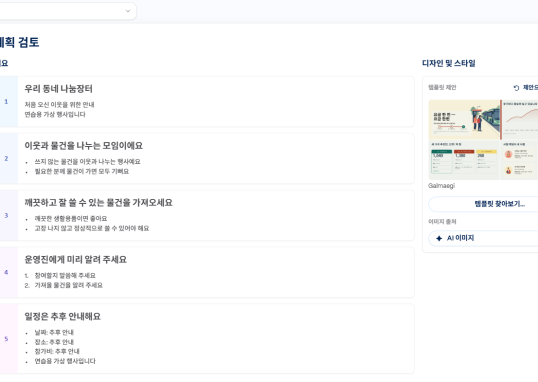
감마 AI PPT 무료 사용법: 초보자도 따라 하는 5장 만들기와 다운로드
감마 AI PPT를 처음 사용하나요? 복사해 쓰는 요청문으로 발표자료 5장을 만들고, 글자 배치 수정부터 PPTX 다운로드까지 실제 실습 과정을 따라 해 보세요.
모두 읽어보기
ChatGPT PDF 요약 방법: 필요한 답과 원문을 함께 확인하는 법
“PDF를 요약해 달랬더니, 정작 내가 찾던 신청 마감일은 빠졌네요.” 설명을 위한 가상의 상황입니다. 긴 안내문을 다 읽기 어려워 AI에게 맡겼는데, 요약을 읽고도...
모두 읽어보기
Gemini Notebook 사용법: 출처를 고정해 근거 있는 보고서 만들기
Gemini Notebook에 신뢰할 자료를 소스로 넣고 질문별 인용을 원문과 대조해 비교표·브리핑·보고서 초안을 만드는 방법입니다.
모두 읽어보기
ChatGPT와 Gemini 비교: 같은 자료로 7일 시험하는 선택법
ChatGPT와 Gemini를 기능 개수 대신 같은 자료·같은 검수표로 7일 비교해 블로그 조사, 파일 분석, 편집 흐름에 맞는 도구를 고르는 방법입니다.
모두 읽어보기
오래된 블로그 글 리라이트: 검색 의도·근거·예시를 다시 만드는 법
수정 대상으로 선정한 오래된 글의 검색 의도, 사실, 예시, 링크와 검수 기준을 다시 설계하는 실제 편집 절차와 전후 비교 예시입니다.
모두 읽어보기
ChatGPT 주간 매출 분석: 주문 중복 없이 객단가를 계산하는 방법
상품군별 주문 수를 더하면 객단가가 왜곡될 수 있습니다. 가상 매장의 2주치 자료로 매출·주문 수·할인율을 검산하고, ChatGPT 요청문과 주간 기록표를 활용하는 방법을 설명합니다.
모두 읽어보기